Imprimir Balance de Comprobación Formato Reporte
Para imprimir el balance de comprobación formato reporte debe hacer lo siguiente: seleccione el menú de reportes / contabilidad / Balances y Anexos / Balance de Comprobación Formato Reporte
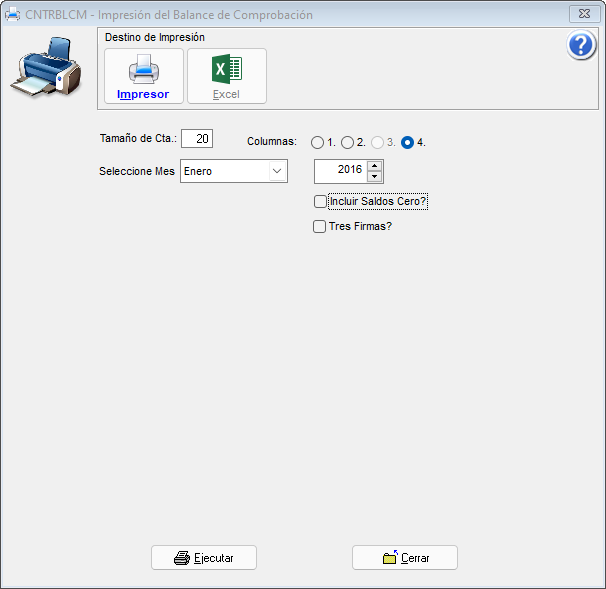
La pantalla que le aparece es la siguiente:
Para imprimir el Balance de Comprobación Formato - Reporte debe proporcionar los siguientes datos:
| no | Objeto | Descripción | ||||||
| 1 |
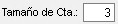 |
En este campo debemos digitar el numero de dígitos que tienen las cuentas pueden ser desde 1 hasta 20 que es el máximo tamaño de la cuenta contable. | ||||||
| 2. |
 |
Haga clic en las columnas que desea
imprimir en el informe (Imprime la cuenta, el nombre de la cuenta y las
columnas que se desean imprimir, como se detalla a continuación:)
|
||||||
| 3. |
 |
En este campo puede seleccionar el mes y el año que se desea imprimir. | ||||||
| 4. |
 |
Póngale chequecito para incluir las cuentas que tengan saldo cero en el informe. | ||||||
| 5. |
 |
Póngale chequecito para imprimir el informe con tres firmas sino se imprime con cuatro firmas. | ||||||
| 6. |
 |
Para iniciar la impresión al destino deseado haga clic en este botón | ||||||
| 7. |
 |
para cerrar este formulario y no imprimir haga clic en este botón |
Para mayor información relacionada a la barra de herramientas de impresión haga clic aquí
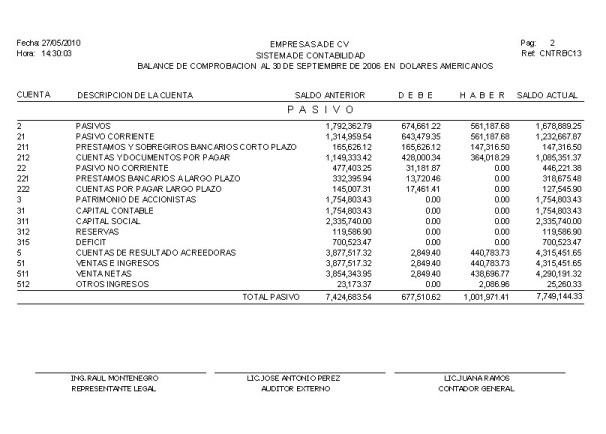
Formato del informe:
| no | Formato |
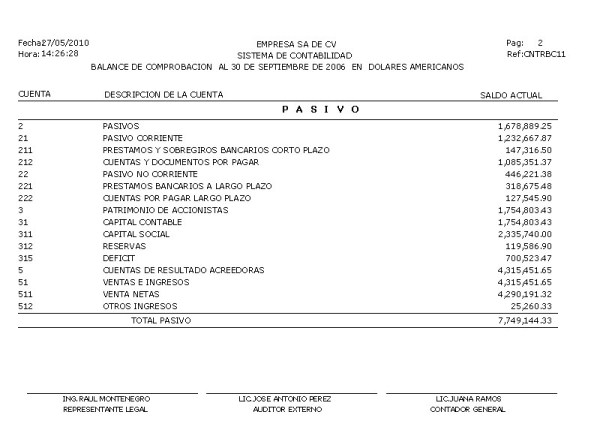
| 1. | Formato de 1 columna |
 |
|
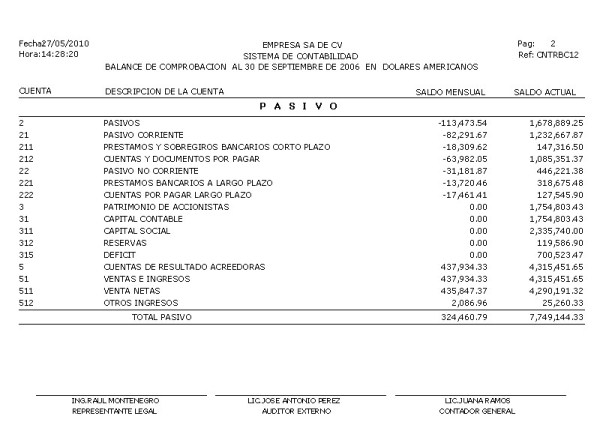
| 2. | Formato de 2 columnas |
 |
|
| 3. | Formato de 4 columnas |
 |